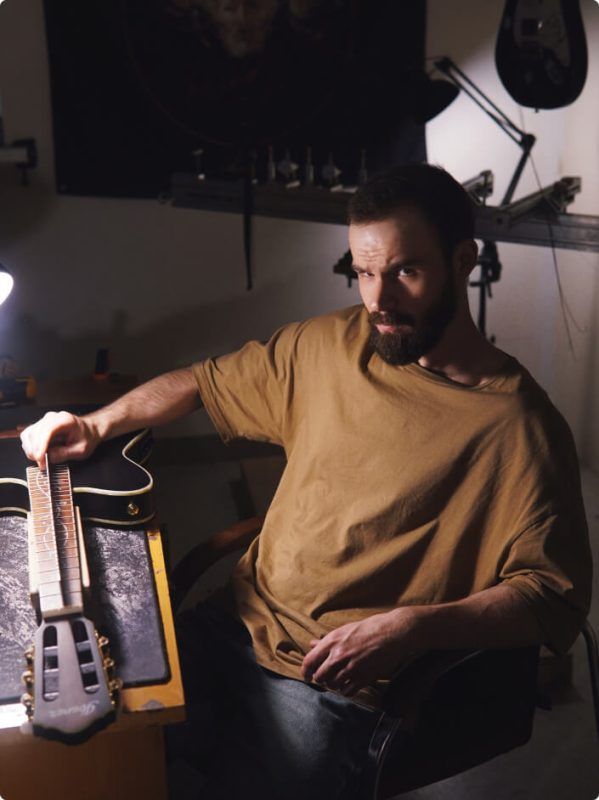

Подключить электрогитару к компьютеру — задача, с которой сегодня сталкивается почти каждый музыкант. Это позволяет не только записывать звук высокого качества, но и использовать широкий спектр цифровых эффектов, виртуальных усилителей и программ для обработки сигнала. Нынешняя музыкальная реальность такова, что компьютер перестал быть просто вспомогательным устройством. Он превратился в полноценную студию, доступную каждому.
Умение правильно подсоединить инструмент к ПК важно как для начинающих гитаристов, так и для опытных музыкантов. Хотите ли вы создавать собственные композиции, экспериментировать с тонами или просто играть в «живом» режиме через наушники — правильная настройка системы обеспечит стабильный сигнал и минимизирует искажения.
В этой статье разберем два основных способа подключения: через штатную звуковую карту и при помощи внешнего аудиоинтерфейса. Также узнаем, какие дополнительные устройства понадобятся, как выполнить подключение пошагово и как настроить параметры звука для комфортной работы. Особое внимание уделим популярному решению ASIO4ALL — оно поможет значительно снизить задержку во время записи или игры.
Содержание:
- Почему надо подключать гитару к ПК?
- Что нужно для подключения?
- Схема подключения
- Подключение в линейный вход встроенной звуковой карты
- Подключение при помощи аудиоинтерфейса
- Электрогитары в Musik Room
Почему надо подключать гитару к ПК?
Подключить электрогитару к компьютеру можно по разным причинам — каждая из них отвечает на конкретные задачи музыканта. Вот основные сценарии, когда такая необходимость возникает чаще всего.
Запись собственных партий — один из самых популярных вариантов использования. Современные программы позволяют не только фиксировать звук, но и строить целые многодорожечные композиции, добавляя новые слои по мере развития идеи. Это удобно как для домашней студии, так и для подготовки материала к полноценной записи в профессиональном формате.
Еще одна важная возможность — работа с плагинами и цифровыми эффектами. Сегодня доступны десятки программных решений, которые имитируют реальные усилители, педали, комнаты и даже студийное оборудование. Это дает гитаристу широкий простор для творчества без необходимости покупать физические устройства.
Не стоит забывать и об обучающих приложениях. Многие из них позволяют анализировать вашу игру в реальном времени, подсказывают правильные аккорды, помогают работать над ритмом и техникой. Для новичков это особенно ценно, ведь обратная связь приходит сразу.
Кто-то использует подключение для игры с минусовками или участия в онлайн-джэмах. В этом случае важно обеспечить минимальную задержку и стабильное соединение — тогда процесс будет максимально естественным.
И, конечно, никто не отменял создания законченных треков. Когда гитара уже «внутри» системы, вы можете добавлять бас, клавишные, вокал — и все это свести в одном проекте, сохранив полный контроль над каждым элементом.
Что нужно для подключения?
Для того чтобы подключить электрогитару к компьютеру, понадобится несколько устройств и аксессуаров. От их выбора зависит не только удобство работы, но и качество звучания, уровень задержки и общий комфорт во время исполнения.
Первое, что точно потребуется — инструментальный кабель с разъемами ¼ дюйма (6,3 мм), тип TS (моно). Именно он соединяет гитару с входом аудиоустройства. Качество кабеля имеет значение: лучше выбирать экранированный вариант, чтобы минимизировать фоновые шумы и помехи. Даже самый хороший интерфейс не спасет ситуацию, если сигнал будет «грязным» из-за плохого кабеля.
Главный элемент всей системы — это аудиоинтерфейс. Он выступает связующим звеном между аналоговым сигналом вашей гитары и цифровой обработкой в компьютере. Такие устройства оснащены качественными АЦП/ЦАП, предусилителями, и обеспечивают низкую задержку и стабильное соединение через USB, Thunderbolt или FireWire. Популярные модели, например, FOCUSRITE SCARLETT или BEHRINGER UMC, подходят как для студии в домашних условиях, так и для более серьезных проектов.
Если бюджет ограничен, рекомендуем приобрести встроенную звуковую карту. Для этого понадобится переходник с 6,3 мм на 3,5 мм TRS (мини-джек). Однако такой способ имеет свои ограничения: качество сигнала может быть ниже, а задержка — ощутимой. Это решение больше подходит для экспериментов или временного использования.
Не менее важна и программная часть. DAW (цифровая звуковая рабочая станция) — это основной инструмент для записи, редактирования и сводки треков. Среди популярных вариантов:
- Ableton Live — его часто выбирают электронщики за ее удобный интерфейс и живые возможности.
- FL Studio — фаворит среди начинающих, благодаря интуитивному управлению и широкому функционалу.
- Cubase — мощный софт для продвинутых пользователей, где можно проработать даже самые сложные проекты.
- Pro Tools считается эталоном в профессиональной звукозаписи и используется во многих студиях.
Кроме того, можно использовать внешние гитарные процессоры или педали эффектов. Они позволяют обрабатывать сигнал до его попадания в компьютер, добавляя характерный тембр и снижая нагрузку на процессор. Это особенно актуально для тех, кто ценит аналоговый звук или уже имеет любимые педали.
Чтобы минимизировать задержку в Windows, рекомендуется установить ASIO-драйвер, например, ASIO4ALL. Он заменяет стандартную систему воспроизведения звука и обеспечивает скоростную обработку сигнала, что критично при записи или игре в реальном времени.
И, конечно, нельзя забывать про мониторинг. Наушники или студийные мониторы помогают услышать детали и правильно оценить результат. Закрытые наушники отлично подходят для записи — они не пропускают посторонние звуки. А для сводки лучше использовать активные студийные мониторы, которые дают максимально нейтральное звучание без искажений.
Схема подключения
Подключить электрогитару к компьютеру — задача, требующая внимания к деталям и четкого соблюдения этапов. Все начинается с подготовки: убедитесь, что ваша гитара в рабочем состоянии, струны натянуты и настроены, а все необходимые аксессуары под рукой. Проверьте работоспособность кабелей, разъемов и оборудования. Не забудьте установить драйверы, обновить прошивку аудиоинтерфейса и загрузить нужное программное обеспечение, например, DAW и ASIO4ALL.
После этого можно переходить к самому подключению. Если вы используете внешний аудиоинтерфейс, подключите его к компьютеру через USB (или другой доступный порт), затем соедините гитару с интерфейсом при помощи инструментального кабеля. При использовании встроенной звуковой карты понадобится переходник с 6,3 мм на 3,5 мм. Учтите, что такой способ может давать более высокую задержку и худшее качество сигнала.
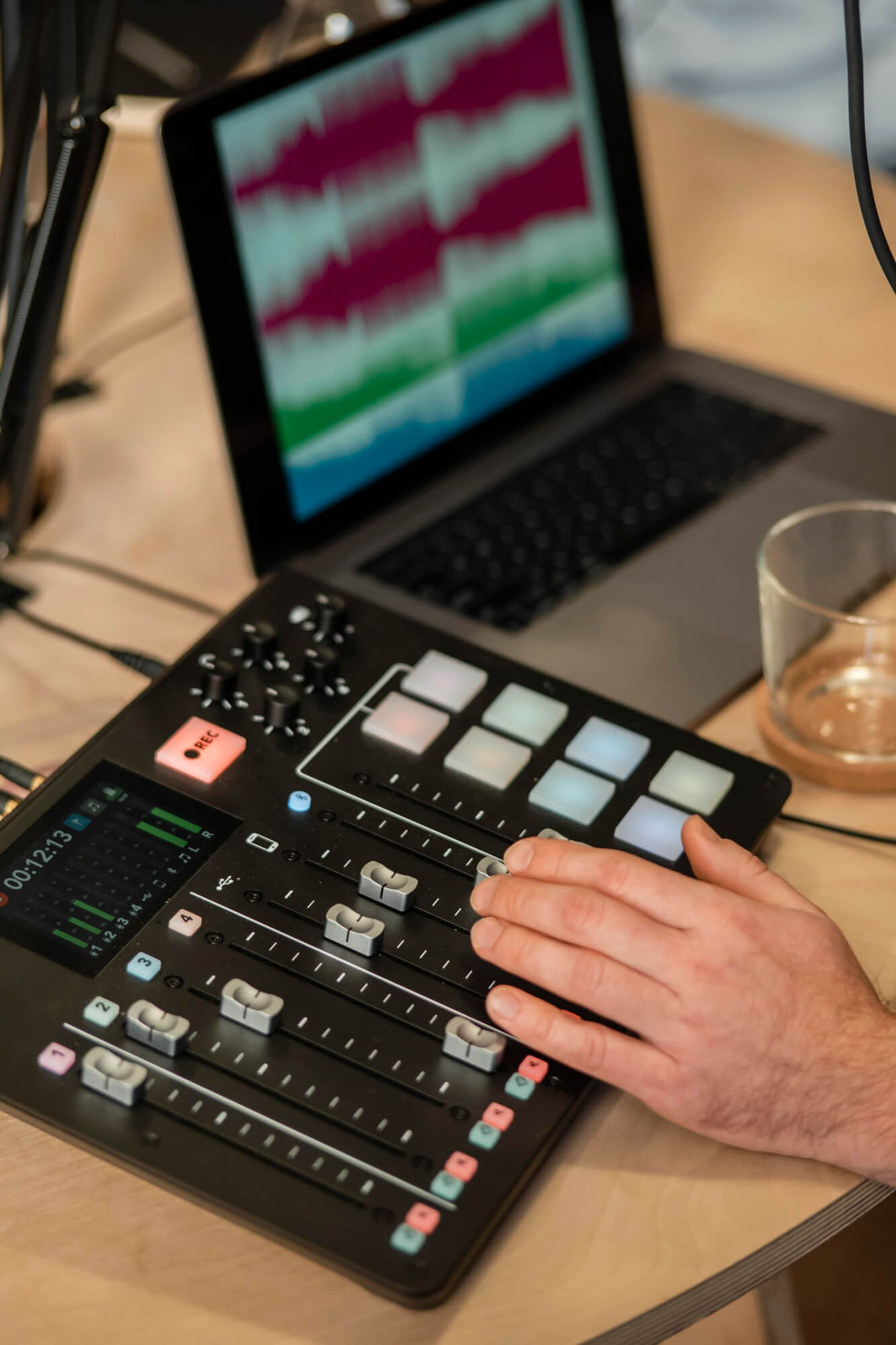
После физического подключения нужно настроить звук в системе. Откройте настройки аудио в операционной системе, выберите нужное устройство по умолчанию, затем перейдите в свою DAW и укажите тот же источник входного сигнала. Активируйте мониторинг, чтобы слышать себя в реальном времени, особенно если вы записываете партию или просто играете.
Важным шагом для пользователей Windows является установка и настройка драйвера ASIO4ALL. Он позволяет минимизировать задержку, что критично при записи или импровизации «вживую». Скачайте драйвер с официального сайта, установите его и откройте в настройках своей DAW вместо стандартного устройства воспроизведения. Здесь вы сможете выбрать активные входы и выходы — аудиоинтерфейс или встроенную звуковую карту. Особое внимание уделите размеру буфера: для игры и записи в реальном времени он должен быть минимальным, а при работе с тяжелыми проектами и большим количеством плагинов — увеличенным, чтобы не было сбоев.
Если все настроено правильно, остается проверить сигнал. Запустите тестовую запись, прослушайте результат, обратите внимание на уровень громкости, отсутствие шума и искажений. Если
Подключение в линейный вход встроенной звуковой карты
Подключить электрогитару к компьютеру можно и без внешнего аудиоинтерфейса — через линейный вход встроенной звуковой карты. Это бюджетное решение подойдет тем, кто только начинает свой путь в домашней записи или хочет быстро проверить идею.
Вот как это сделать:
- Соедините гитару с инструментальным кабелем.
- Через переходник 6,3 мм → 3,5 мм подключитесь к разъему линейного входа на компьютере (часто он синего цвета).
- В случае слабого сигнала, задействуйте внешний гитарный предусилитель — он поднимет уровень и улучшит динамику.
- В системных настройках звука активируйте устройство «Line In» и отрегулируйте чувствительность так, чтобы сигнал шел стабильно, но без перегрузки.
- В вашей DAW создайте новую аудиодорожку, выберите источник сигнала с линейного входа и следите за уровнем — стрелка не должна краснеть.
- Для снижения задержки обязательно установите ASIO4ALL и настройте его под себя: выберите устройство и выставьте минимальный размер буфера.
Однако у такого способа есть свои ограничения. Во-первых, качество звука может быть ниже по сравнению с внешним интерфейсом — из-за слабого АЦП и низкого качества предов встроенной звуковой карты. Во-вторых, задержка при воспроизведении и записи может ощущаться даже с ASIO, особенно если процессор загружен. И, в-третьих, сам сигнал с гитары может оказаться слишком слабым для прямого подключения, что потребует дополнительного усиления.
Такой метод подходит больше для экспериментов, тестовых записей или начального уровня. Но если вы серьезно занимаетесь музыкой, стоит задуматься об аудиоинтерфейсе — он обеспечит стабильность, чистоту сигнала и комфортную работу в реальном времени.
Подключение при помощи аудиоинтерфейса
Подключить электрогитару через внешний аудиоинтерфейс — это не просто удобно, это почти стандарт для тех, кто серьезно подходит к звучанию. Такой способ обеспечивает чистый сигнал, практически полное отсутствие задержек и стабильную работу в любой DAW. Вот как это сделать правильно.
- Сначала соедините гитару с инструментальным входом аудиоинтерфейса при помощи 6,3 мм кабеля TS.
- Затем подключите сам интерфейс к компьютеру — чаще всего через USB, хотя у некоторых моделей могут быть разъемы Thunderbolt или FireWire.
- Если ваше устройство требует драйверов, установите их с официального сайта производителя. Убедитесь, что система его распознала и видит в списке аудиоустройств.
После физического подключения переходим к настройкам программной части. Без этого даже самый дорогой интерфейс будет работать некорректно.
- В Windows откройте «Панель управления», перейдите в раздел «Звук» и во вкладке «Запись» выберите ваш аудиоинтерфейс как устройство по умолчанию. Проверьте уровни входного сигнала — они не должны зашкаливать.
- На macOS все проще: откройте «Системные настройки», перейдите в «Звук» → «Ввод» и активируйте ваш интерфейс. Также проверьте, чтобы он был указан как основное устройство ввода в других программах.
Далее нужно настроить аудио в самой DAW:
- Зайдите в настройки аудиоустройства внутри программы.
- Выберите ваш интерфейс как источник ввода и вывода.
- Настройте размер буфера. Для записи и игры в реальном времени оптимальный диапазон — от 16 до 256 сэмплов. Точное значение зависит от мощности вашего компьютера. Чем меньше буфер — тем ниже задержка, но выше нагрузка на процессор.
Не забудьте о физических уровнях сигнала:
- На самом аудиоинтерфейсе регулируйте уровень входного сигнала. Начните с минимума, постепенно увеличивая, пока не добьетесь чистого, полного звука без клиппинга.
- Следите за индикаторами на корпусе устройства и в графическом интерфейсе DAW. Цель — получить уверенный сигнал без перегрузок.
Мониторинг тоже играет важную роль:
- Включите мониторинг в DAW, если хотите слышать себя сразу после игры.
- Используйте наушники или студийные мониторы — так вы получите более точное представление о звуке.
- Если ваш интерфейс поддерживает прямое прослушивание (direct monitoring), активируйте эту функцию — она позволяет слышать сигнал до обработки компьютером, что полностью исключает задержку.
Если вы работаете в Windows, и ваш аудиоинтерфейс не имеет родных ASIO-драйверов, поможет универсальный вариант — ASIO4ALL:
- Установите его с официального сайта.
- Откройте панель управления драйвера и активируйте ваше устройство.
- Настройте размер буфера под ваши задачи. Для записи — минимальный, для сводки с множеством плагинов — чуть больше.
И в завершение обязательно протестируйте систему:
- Сделайте пробную запись. Послушайте, как звучит сигнал, обратите внимание на задержку, шумы, искажения.
- При необходимости вернитесь к предыдущим пунктам и скорректируйте уровни, буфер или параметры DAW.
Когда все настроено, остается только играть. А качество звука и отзывчивость системы уже не будут вас отвлекать от творчества.
Подключить электрогитару к компьютеру — значит открыть доступ к цифровому музицированию без границ. Современный ПК или ноутбук, при правильной настройке, легко превращается в мини-студию, где можно записывать партии, обрабатывать звук и создавать целые композиции.
Выбор способа подключения зависит от ваших целей и бюджета: можно использовать встроенную звуковую карту с переходником — для быстрого старта, или внешний аудиоинтерфейс — для профессионального подхода. Оба варианта работают, но качество сигнала, уровень задержки и удобство использования у них разные. Главное — не просто физически соединить гитару с компьютером, а правильно настроить всю цепочку: от кабеля до программных параметров в DAW.
Электрогитары в Musik Room
Если вы ищете надежное место, где можно выбрать электрогитару под свои задачи — от первых аккордов до профессиональных выступлений, — обращайтесь Musik Room. Мы не просто магазин музыкальных инструментов. Это пространство, созданное для тех, кто живет музыкой.
Одно из главных преимуществ — это широкий ассортимент. В нашем каталоге представлено более 400 моделей электрогитар, включая легендарные бренды: Fender, Gibson, Ibanez, PRS, Charvel, Gretsch, Harley Benton и многие другие. Независимо от того, играете ли вы рок, блюз, джаз или метал — вы обязательно найдете инструмент, который станет вашим идеальным партнером на сцене и в студии.
Все гитары доступны к примерке и тест-драйву — благодаря собственной мастерской при магазине. Наши специалисты помогут подобрать удобный строй, проверить развесовку грифа, посоветуют оптимальную толщину струн и даже помогут с первыми настройками. А если инструмент требует доработки — мы сделаем это быстро и качественно.
Покупая у нас, вы получаете официальную гарантию сроком 12 месяцев. Это значит, что любые вопросы по эксплуатации, сервису или ремонту мы возьмем на себя. Вы можете быть уверены — за каждым инструментом стоит команда, которая заботится о его состоянии и вашем комфорте.
Кроме того, Musik Room осуществляет доставку по всей России и в страны СНГ. Где бы вы ни находились — будь то Москва, Екатеринбург или Алматы — вы получите свой заказ вовремя и в полной комплектации. Мы сотрудничаем с надежными транспортными компаниями и следим за тем, чтобы инструмент доехал до вас в целости.
А еще у нас вы найдете все необходимое для игры и записи: усилители, педали эффектов, студийное оборудование, микрофоны, наушники, чехлы и средства ухода за инструментами. Удобный поиск, консультации экспертов и оперативная поддержка делают покупку не только выгодной, но и приятной.
Выберите гитару своей мечты и пусть каждый звук, который вы создаете, будет вдохновенным и точным.